











Cómo crear archivos STL con IA: Guía práctica de MakerLab para cualquier impresora 3D
El Cambio de Paradigma en la Fabricación Personalizada
La barrera de entrada para la impresión 3D ha sido históricamente el Modelado Asistido por Computadora (CAD). Sin embargo, MakerLab representa un punto de inflexión en la industria al integrar modelos de lenguaje de visión y algoritmos paramétricos en una interfaz web accesible. No se trata simplemente de un repositorio de archivos, sino de un laboratorio de computación en la nube diseñado para que cualquier usuario aprenda a crear sus propios modelos sin software complejo.
A través de colaboraciones estratégicas con motores de IA de vanguardia, MakerLab permite pasar de una idea visual al volumen físico en cuestión de minutos, facilitando la creación de archivos STL listos para la producción en cualquier equipo de impresión del mercado.
Guía Paso a Paso: Cómo Crear tu Propio Archivo STL en MakerLab
Para obtener resultados de nivel profesional y transformar tus ideas en objetos físicos, sigue este flujo de trabajo optimizado que garantiza la mejor interpretación por parte de los algoritmos:
Paso 1: Preparación de la imagen con IA (Limpieza de Fondo)
Antes de entrar a MakerLab, es vital preparar el “input”.
- Toma una fotografía clara del objeto o busca la imagen que deseas convertir.
- Usa tu IA de confianza: Lleva la imagen a una herramienta de edición por IA (como Adobe Firefly, Canva IA o Remove.bg) y solicita específicamente que elimine el fondo original y lo reemplace por un fondo blanco sólido.
-
- ¿Por qué? MakerLab funciona mucho mejor cuando no hay “ruido” visual; un fondo blanco permite que la IA identifique con precisión los límites y la profundidad del objeto, generando un archivo STL mucho más limpio y detallado.
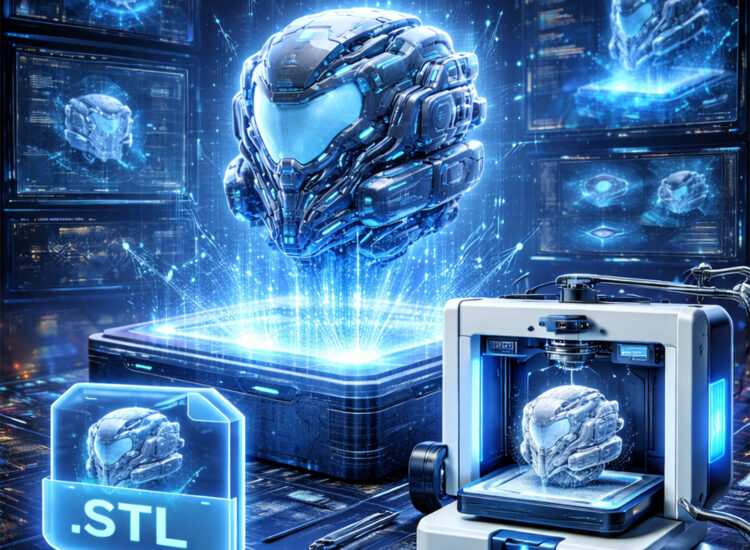
Imágenes utilizadas con fines informativos. Derechos reservados a sus respectivos propietarios.
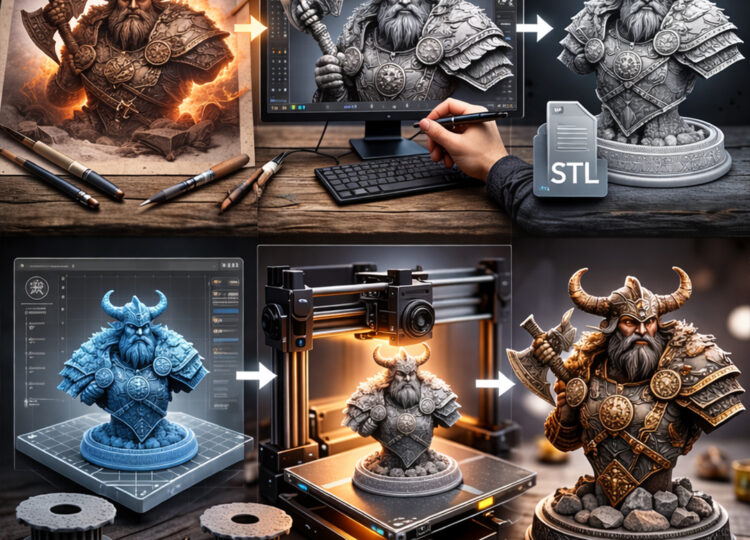
Imágenes utilizadas con fines informativos. Derechos reservados a sus respectivos propietarios.
Paso 2: Selección de la Herramienta en MakerLab
Accede a MakerLab y elige el generador adecuado:
- Para formas orgánicas: Usa AI Image-to-3D. Es la herramienta ideal para procesar la imagen con fondo blanco que preparaste en el paso anterior.
- Para objetos de ingeniería: Usa las herramientas de Modelos Paramétricos.
- Para personalización: Usa Make My Sign para logotipos y rótulos.
Paso 3: Carga y Generación
Sube tu imagen optimizada. Haz clic en el botón “Generar”.
- El sistema procesará la imagen durante unos minutos para crear la topología del modelo.
- Revisa la vista previa 3D para detectar posibles artefactos. Gracias al fondo blanco previo, verás que los bordes son mucho más definidos.
Paso 4: Exportación Universal del Archivo (STL)
Una vez satisfecho con el diseño, descarga el archivo:
- Descargar STL: Haz clic en el botón de descarga. Es fundamental recalcar que estos archivos son universales.
- Compatibilidad total: Una vez que tienes tu STL, puedes abrirlo en cualquier software de laminación (Slicer) como Cura, PrusaSlicer, OrcaSlicer o Lychee. El archivo generado es un estándar de la industria, lo que significa que puedes imprimirlo en cualquier marca y modelo de impresora 3D, sin restricciones de ecosistema.
| Tipo de Proyecto | Herramienta en MakerLab | Formato de Salida | Compatibilidad |
|---|---|---|---|
| Señalética y Logos | Make My Sign | STL / 3MF | Universal (Cualquier Slicer) |
| Figuras y Personajes | AI Image-to-3D | STL / 3MF | Universal (Cualquier Slicer) |
| Lámparas y Fotos | Make My LightBox | STL / 3MF | Universal (Cualquier Slicer) |
| Piezas Mecánicas | Modelos Paramétricos | STL / 3MF | Universal (Cualquier Slicer) |
Conclusión: El futuro del diseño 3D al alcance de todos
La integración de la inteligencia artificial en plataformas como MakerLab marca el fin de la exclusividad del diseño 3D para ingenieros o artistas digitales. Hoy en día, cualquier persona con una idea y una imagen puede generar archivos de alta calidad listos para la fabricación aditiva.
Dominar estas herramientas no solo ahorra horas de modelado manual, sino que abre un abanico de posibilidades para la personalización masiva y la resolución rápida de problemas cotidianos. Al descargar archivos en formato STL, los usuarios garantizan que sus creaciones sean compatibles con cualquier ecosistema de impresión 3D, democratizando verdaderamente la capacidad de crear objetos físicos a partir del mundo digital.
Preguntas Frecuentes
¿Cómo puedo hacer que la IA de MakerLab reconozca mejor mi imagen?
El truco principal es eliminar el fondo original de tu foto usando una IA de edición y sustituirlo por un fondo blanco puro. Esto permite que MakerLab procese la silueta del objeto con mayor precisión, evitando errores en la malla del archivo STL final.
¿Puedo usar los archivos de MakerLab en una impresora que no sea Bambu Lab?
Sí, totalmente. MakerLab permite exportar archivos en formato STL, que es el estándar universal para la impresión 3D. Puedes usar estos archivos en cualquier impresora (Creality, Anycubic, Prusa, etc.) utilizando tu laminador preferido como Cura o PrusaSlicer.
¿Es gratuito el uso de MakerLab para generar modelos?
Actualmente, muchas de las herramientas de MakerLab son gratuitas para los usuarios registrados en la plataforma. Algunas funciones avanzadas de IA pueden requerir “cuotas” de generación diarias, pero la mayoría de los generadores paramétricos son de acceso libre.
¿Los archivos generados por IA son "manifold" (estancos)?
Generalmente sí. La IA de MakerLab está entrenada para cerrar las mallas automáticamente, asegurando que el archivo STL sea apto para la impresión 3D directa sin necesidad de reparaciones en software adicional.












Agregar comentario